¶ Регистрация продаж
При выборе из главного меню пункта "Регистрация продаж" появляется главное окно программы, отражающее состав чека. Количество, состав и порядок следования колонок в главном окне и окне "Выбор товара" может быть настроено в соответствии с пожеланиями конкретного пользователя программы.
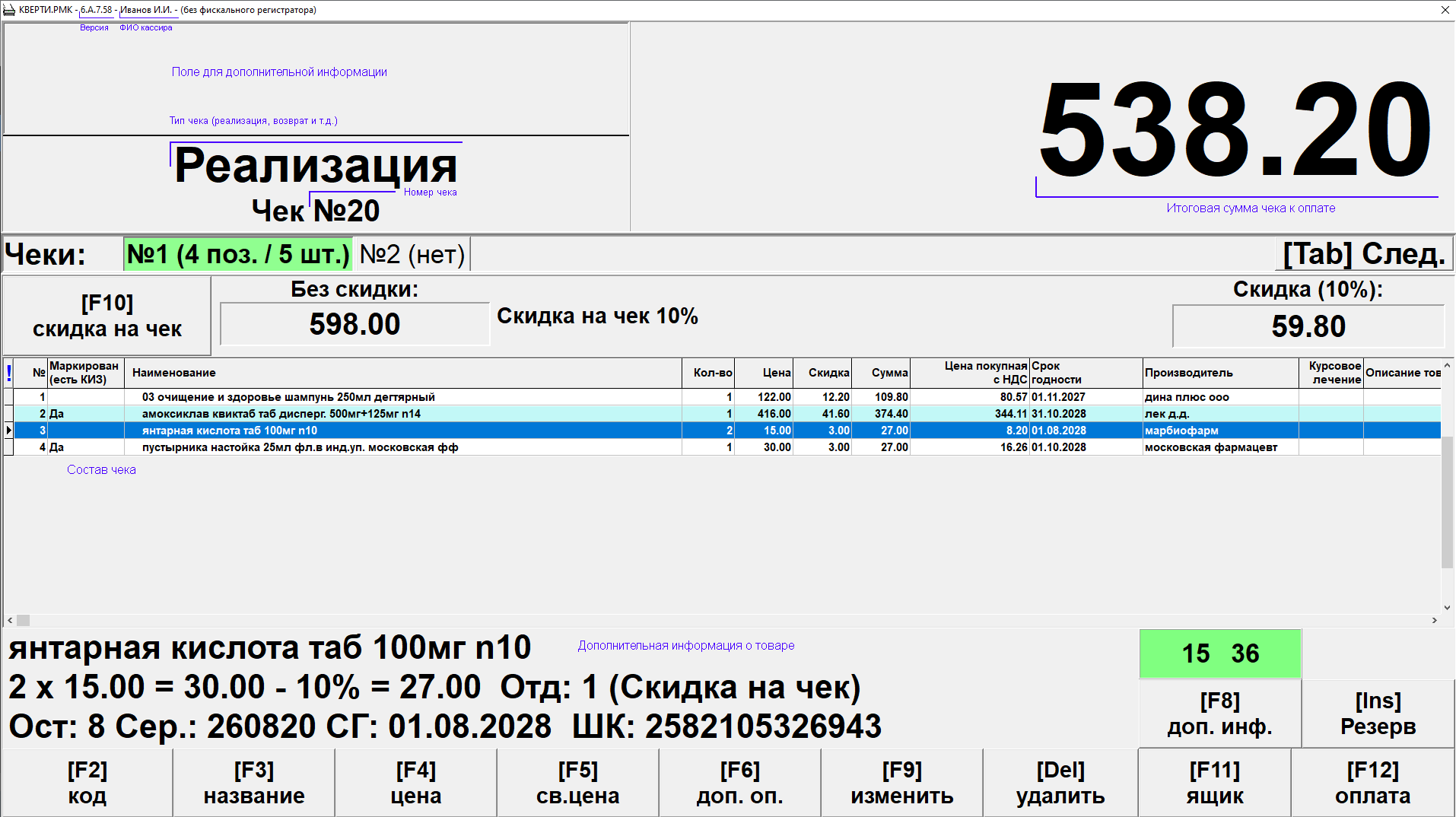
В программе "КВЕРТИ.РМК" существует возможность работы с несколькими незаконченными чеками одновременно. Каждый незаконченный чек отображается на новой вкладке в окне регистрации продаж. Вкладка активного чека подсвечивается цветом. Переключение между чеками осуществляется кнопкой "[Tab] Следующий". (Количество одновременно открытых чеков может быть от 1 до 3-х и задается в настройках программы.
¶ Описание функциональных кнопок.
"[F2] код" - поиск товара по кассовому коду (формируется в товароучетной программе Кверти.Склад)
"[F3] название" - поиск товара по названию товара
"[F4] цена" - поиск товара по цене
"[F5] св.цена" - пробитие по ККТ произвольной суммы, без указания товара
"[F6] доп.оп." - дополнительные операции с чеком
"[F9] изменить" - изменить данные по выбранной строке с товаром, например, количество или отдел
"[Del] удалить" - удалить позицию из чека
"[F11] ящик" - открыть денежный ящик
"[F12] оплата" - перейти в окно оплаты чека
"[F8] доп.инфо" - дополнительная информация о товаре
"[Ins] Резерв" - переход в окно работы с резрвами или добавление текущего состава чека в резерв
"[F10] применение скидки на чек или дисконтной карты"
¶ Цветовая подсказка на товары
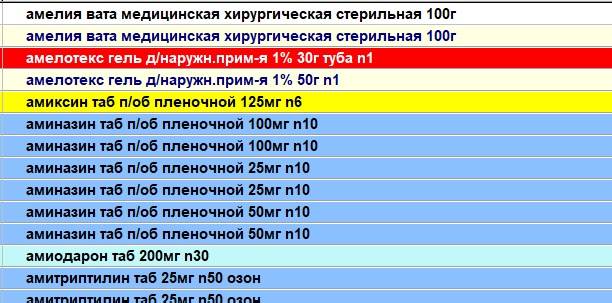
В стандартной сетке товаров чередуются строки белого и бледно-желтого цвета.
Если у товара истекает срок годности, то строка с товаром будет ярко-желтого цвета (при включенном в настроках предупреждении).
Если у товара истек срок годности, то строка с товаром будет красного цвета (при включенном в настроках предупреждении).
Если на товар требуется рецепт, то срока с товаром будет голубого цвета.
Если на товар требуется рецепт и этот рецепт требуется забрать, то срока с товаром будет синего цвета.
¶ Добавление товара в чек
Чтобы добавить товар в чек следует отсканировать штрих-код товара (заводской или внутренний) или датаматрикс с упаковки товара. Либо перейти в окно поиска товара по коду, названию или цене.
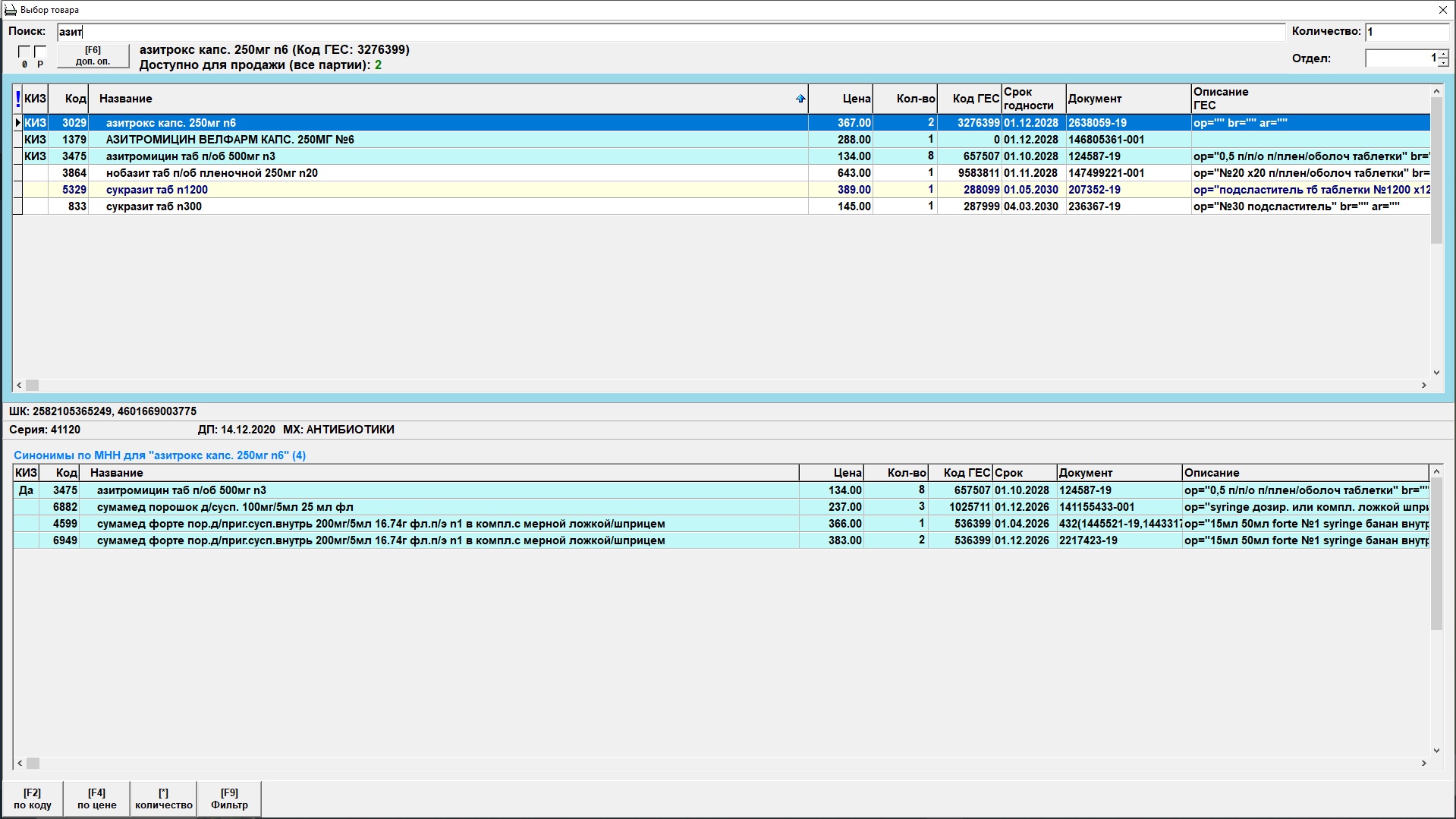
Для выбора товара из списка используйте клавиши со стрелками вверх или вниз, [PageUp], [PageDown], а также поле «Поиск». Поиск ведется по "сортировочному" столбцу. Сортировку можно изменить повторным нажатием соответствующих кнопок ("[F2] по коду", "[F3] по названию" или "[F4] по цене").
При заполнении поля "Поиск" одновременно меняется выводимый на экран список товаров. В него будут входить только товары, которые удовлетворяют условию поиска. Изменение списка товаров происходит через 0.5 секунды после ввода последнего символа в поле поиска. При сортировке по коду в списке будут только товары, у которых код начинается с введенных цифр. При сортировке по названию – только товары, у которых в название входит введенная строка. При сортировке по цене – только товары, у которых цена начинается с введенных цифр. При этом если введена точка, будут показаны только товары, у которых цена без учета копеек соответствует введенному числу.
Чтобы изменить добавляемое в чек количество необходимо нажать кнопку "звездочка" на цифровой клавиатуре, либо мышкой внизу нажать кнопку "[*] количество" либо просто ткнуть мышкой в ячейку с количеством. В этом случае можно ввести необходимое для добавления в чек количество товара.
В программе "КВЕРТИ.РМК" реализована возможность производить поиск товара на остатках с использованием синонимов товара или справочника МНН. Необходимые для этого входные данные должны поступать и обновляться в "КВЕРТИ.РМК" вместе с обновлением списка товаров.
После того, как искомая позиция найдена и при необходимости изменено количество, позицию можно добавить в чек нажав кнопку Enter на клавиатуре либо двойным щелчком мыши на позиции. После этого происходит возврат в главное окно программы, где выбранная позиция появляется в списке отпускаемых товаров.
Для маркированных позиций не получится добавить товар в чек без сканирования датаматркиса с упаковки.
Если чек не закончен и требуется добавить еще позиции, повторите процедуру выбора товара, как было описано выше.
При необходимости можно применить скидку на чек, на позицию или добавить дисконтную карту клиента для расчета скидок или бонусов.
После набора чека требуется выполнить операцию закрытия чека. Для этого необходимо перейти в окно оплаты чека нажав клавишу F12 на клавиатуре или кнопку "[F12] Оплата"
¶ Ситуации при добавлении товара в чек
В процессе набора чека могут возникнуть следующие ситуации:
- Попытка добавить маркированную позицию без сканирования датаматрикса
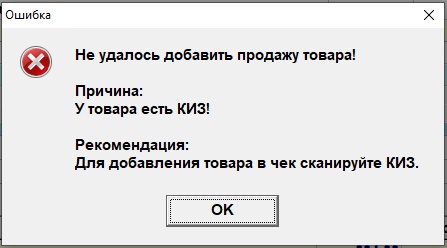
В этом случае просто отсканируйте датаматрикс с упаковки. В окне поиска товара в колонке КИЗ для маркированных позиций будет отображаться признак маркировки - "КИЗ". - Попытка отпустить количество, превышающее остаток
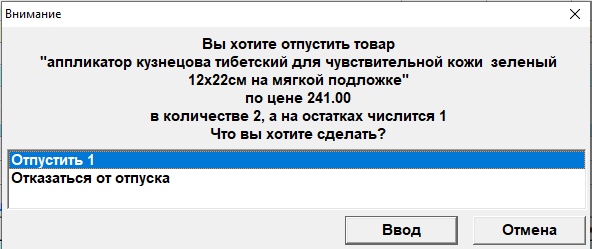
В этом случае просто необходимо добавить имеющееся количество на остатках. Если товар на остатках числится несколькими партиями, то необходимо найти другую партию товара и добавить недостающее количество в чек. - Попытка добавить в чек маркированную позицию, запрещенную через разрешительный режим ЧЗ
Возможные тексты ошибок:
"Код идентификации не найден в ГИС МТ"
"Код маркировки эмитирован, но нет информации о его нанесении"
"Не пройдена криптографическая проверка кода маркировки"
"Код идентификации выведен из оборота"
"Код идентификации заблокирован по решению ОГВ"
"Нет информации о вводе в оборот кода идентификации"
"Истёк срок годности"
Такой проблемный товар в чек добавлен не будет.
Более подробно про работу с разрешительным режимом можно прочитать по ссылке